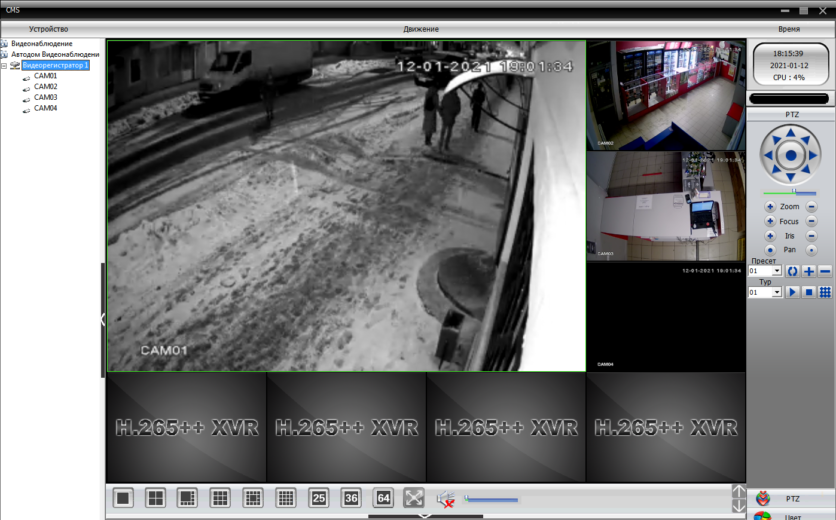
О программе General CMS
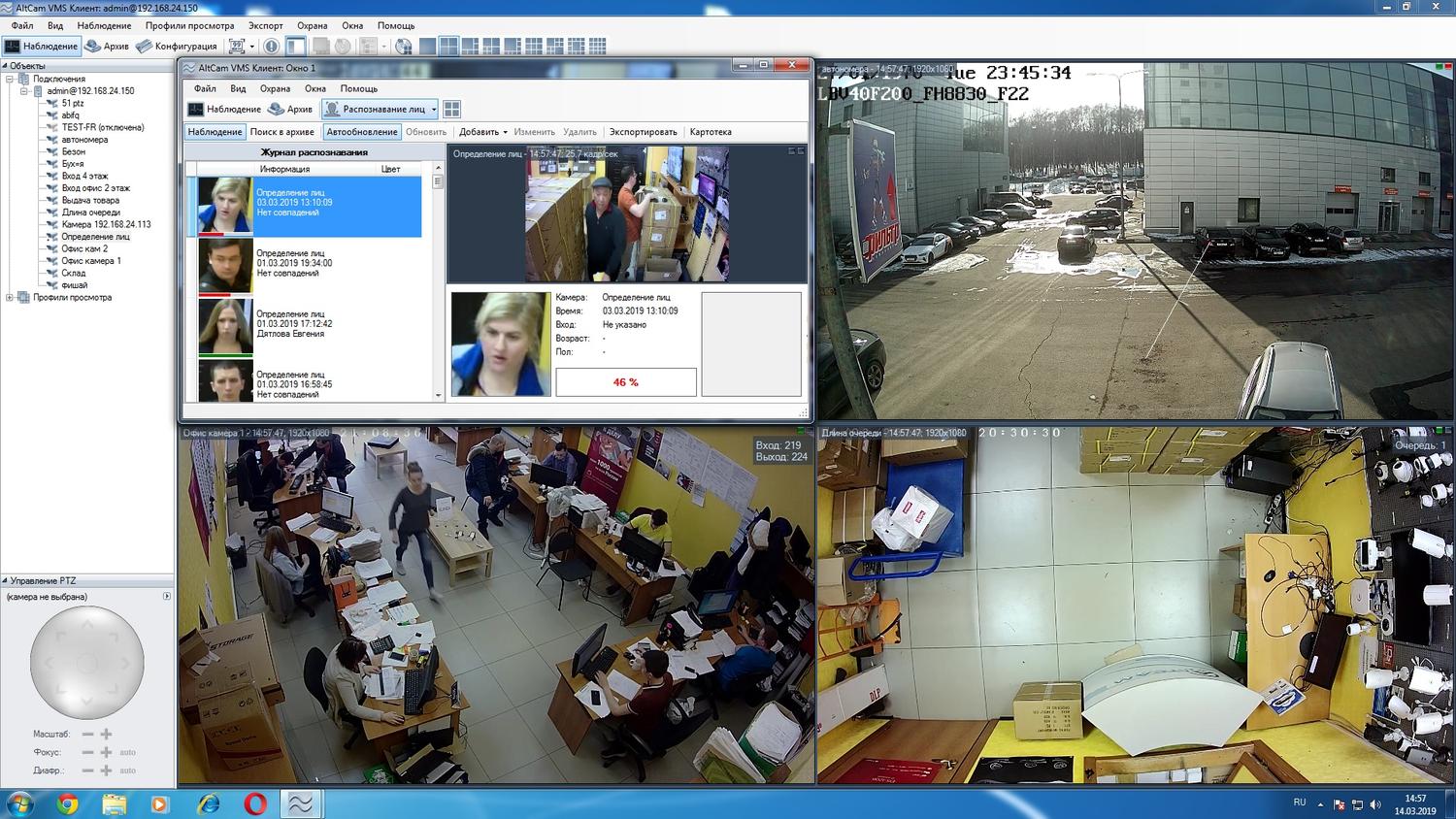
Программа General CMS используется для подключения к системе видеонаблюдения с компьютера или ноутбука. Она позволяет в режиме реального времени просмотреть изображение с камер наблюдения, открыть и сохранить на компьютер записи с камеры или видеорегистратора, настроить автоматическую запись на жесткий диск вашего компьютера, изменить настройки видеорегистратора удаленно и другие полезные функции.
Данное программное обеспечение для удаленного доступа к видеонаблюдению точно будет работать со следующими IP камерами и видеорегистраторами (список будет пополняться):
- Tantos
- Optimus
- Polyvision
- SSDCAM
Чтобы узнать, подойдет ли программа для вашего оборудования, задайте вопрос в комментариях.
Шаг 1. Скачайте программу на компьютер.
Скачайте программу из раздела Загрузки нашего сайта. Желательно скачать последнюю версию CMS, так как в ней могут быть внесены важные исправления, которые в предыдущих версиях не обнаружены или приводят к ошибкам.
Вот ссылки:
Шаг 2. Найдите загруженный файл на своём ПК и запустите.
Скачанный файл программы должен находиться в папке “Загрузки” вашего ПК. Если его там нет, найти его можно, открыв список загрузок вашего браузера и проследить путь до файла.
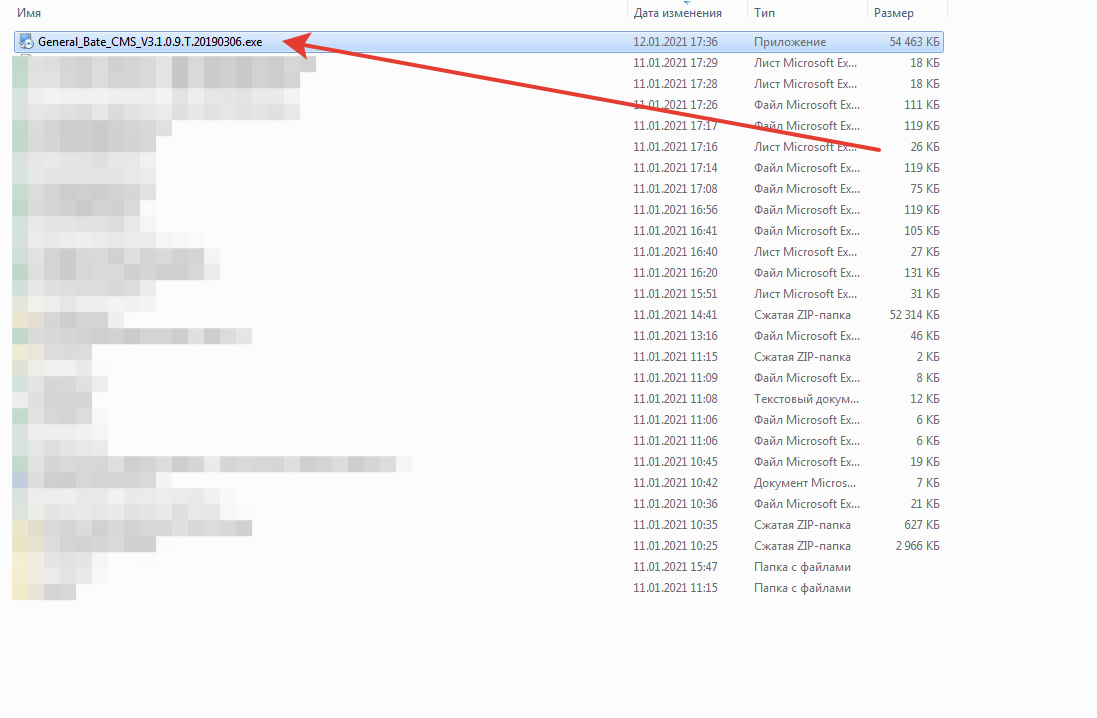
После скачивания, найдите установочный файл на вашем ПК и запустите
Шаг 3. Дайте уcтановочной программе разрешение на запуск
Если система безопасности брандмауэра выдаст сообщение о неизвестном издателе, необходимо разрешить запуск, нажав “Запустить”.
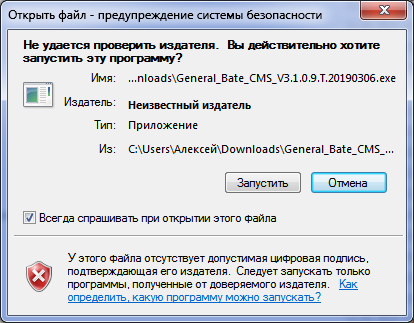
Если система безопасности попросит разрешения запуска, необходимо подтвердить согласием
Шаг 4. Приветствие программу установки
После запуска откроется окно установки с приветствием и сообщением о том, что сейчас будет осуществляться установка программы CMS. Необходимо нажать Next.

Окно приветствия программы установки. Сообщает, что сейчас будет установленна программа CMS. Необходимо нажать Next
Шаг 5. Выбрать язык
На этом этапе необходимо выбрать язык, в котором будет проходить установка. Необходимо поставить “точку” на строчке English или оставить всё как есть. Нажмите Next.
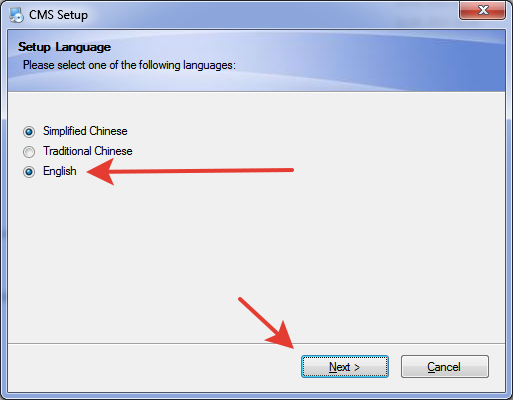
Шаг выбора языка программы установки. Необходимо выбрать Englich или оставить все как есть
Шаг 6. Адрес папки на вашем компьютере.
Выберете адрес папки установки на ПК. По умолчанию программа поставится в каталог С:\Program Files (x86)\CMS. Плохого в этом ничего нет, поэтому оставьте всё как есть и нажмите Next.
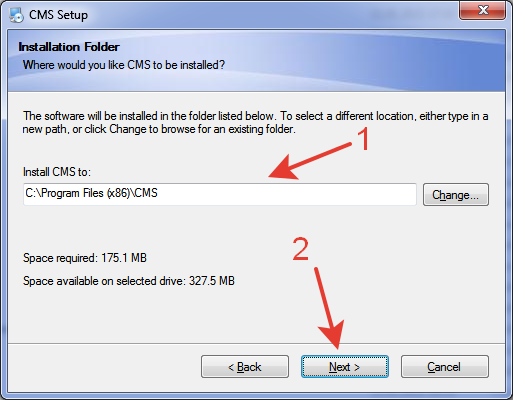
Укажите путь, куда установить программу. Можно оставить по умолчанию и нажеть Next
Шаг 7. Выбор имени папки в меню “Пуск”
Программа CMS создает свою папку в меню пуск. Здесь можно указать её название. Нажмите Next.
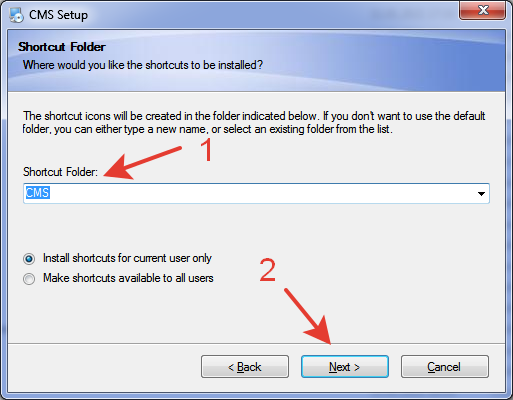
Шаг создания ярлыка в меню пуск. Оставьте как есть и нажмите Next
Шаг 8. Проверка условий установки.
Проверка условий установки: установочный путь и название папки в меню ПУСК. Если вас всё устраивает, нажмите Next.
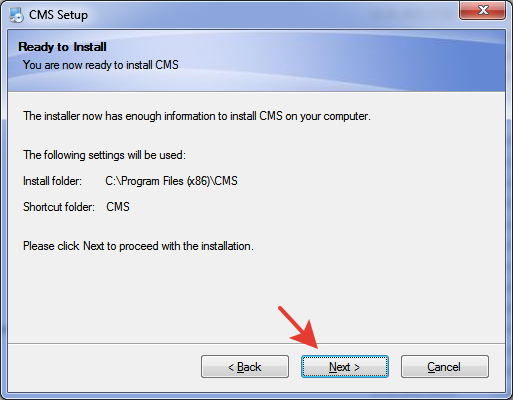
Этап проверки параметров установки. Нажмите Next
Шаг 9. Завершение установки.
По завершению установки вы увидите сообщение о том, что установка успешно завершена. Нажмите Finish.
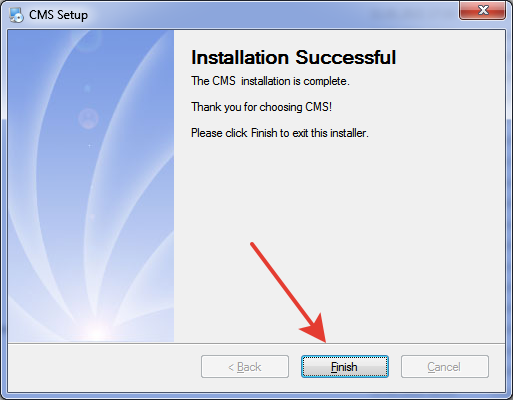
Окно с сообщением об успешной установке.Нажмите Finish
Заключение.
Мы показали, как установить программу General CMS на ваш компьютер пошагово. Если появятся вопросы, вы можете задать их в комментарии и получите ответ.
Читайте как настроить General CMS в этой инструкции.