

Пошаговая инструкция General_CMS
Программа General CMS предназначена для удаленного подключения к системам видеонаблюдения через интернет. Данное ПО позволяет просматривать камеры наблюдения в режиме Онлайн, загружать, просматривать и сохранять записи с жесткого диска регистратора или с карты памяти IP видеокамеры. General CMS часто используется как программа для видео мониторинга на компьютерах охраны. С помощью неё можно осуществить работу ПК как сервера для сохранения записей с камер на жесткий диск компьютера.
Как настроить General CMS и добавить устройство читайте в этой статье.
Для начала программу необходимо установить на компьютер. Как это сделать и где скачать General CMS читайте в этой нашей статье.
Шаг 1. Найдите ярлык программы на рабочем столе.
Ярлык программы располагается на рабочем столе или в меню пуск. Программа имеет название CMS, на картинке изображена домашняя видеокамера. Найдите его на своем компьютере и запустите.
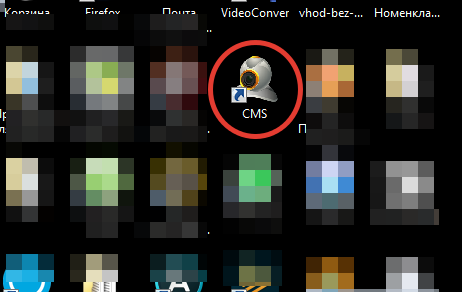
Найдите ярлык программы General CMS на рабочем столе
Шаг 2. Выбор языка General CMS.
При первом запуске необходимо выбрать язык. Программа поддерживает множество языков, потому что оборудование видеонаблюдения от производителя XM, надежно, популярно во всем мире и используется многими брендами.
Выберите требуемый язык. В нашем примере показана настройка программы на русский язык.
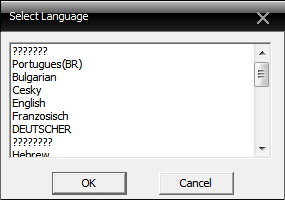
При первом запуске необходимо выбрать язык программы General CMS

1. Выберите необходимый язык. В нашем примере это русский
2. Нажмите “ОК”
Шаг 3. Вход в программу и загрузка системы.
Для входа в программу необходимо залогиниться. Это сделано для обеспечения безопасности. Например, вы можете установить пароль на вход и никто кроме вас не сможет войти и посмотреть ваши камеры.
По умолчанию имя пользователя установлено Super. Пароль отсутствует. Здесь ничего не нужно менять, просто нажмите Вход.

По умолчанию пользователь программы General CMS имеет имя Super. Пароль оставить пустой. Нажмите “Вход”
После того, как вы войдете в систему, программа начнет загружаться. Это занимает обычно не более двух минут. Заставка программы выглядит так:
Заставка программы General CMS
Шаг 5. Описание основного окна программы.
После загрузки вы увидите основное окно программы. Пока что оно пусто, но работать придется всегда с ним. Вот что нужно знать и видеть на главном окне:
1. Основной блок просмотра видеокамер. Сюда будет загружаться изображение с камер наблюдения в режиме Онлайн.
2. Список подключенных устройств. После добавления вы увидите здесь все ваши устройства: регистраторы, камеры.
3. Блок управления основным окном. Здесь можно отрегулировать вывод онлайн изображения. Задать количество камер на одном экране, отобразить видео на весь экран, включить звук с камеры, если она его поддерживает.
4. Отображение состояния работы программы. Здесь будут выдаваться сообщения об ошибках, успешных подключениях, срабатываниях тревог и прочая техническая информация.
5. Главное меню программы.
6. Подменю. При выборе элемента главного меню, здесь отображаются возможные действия.
7. Окно отображения даты, времени текущего, уровеня загрузки процессора.
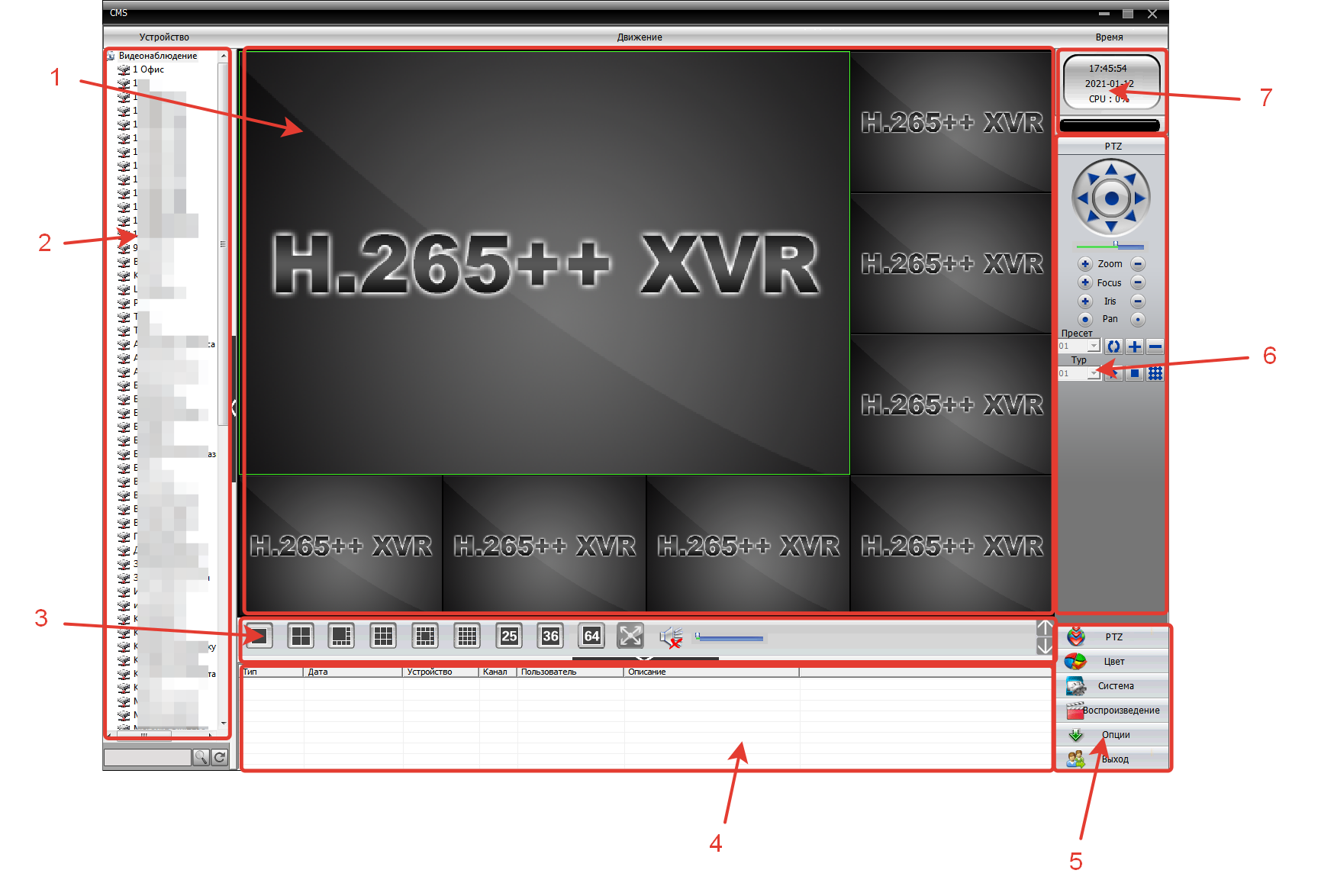
Основное окно программы
Шаг 6. Добавить устройство в General CMS.
Добавить устройство в программу нужно для того, чтобы подключать к нему через интернет или по локальной сети и смотреть изображение с камер.
Для добавления устройства нажмите в меню “Система”, в подменю выберите “Устройства”. Откроется окно со списком устройств. По умолчанию устройств нет и окно пустое.

Для добавления устройства:
1. Войдите в меню “Система”
2. Выберите подменю “Устройства”
Шаг 7. Окно добавления устройства.
В окне добавления устройства вы увидите:
- кнопки управления добавлением
- список устройств, которые добавлены.

Окно добавления устройств General CMS:
1. Меню управления
2. Список устройств
Перед добавлением устройства, необходимо создать область. Область – это сегмент, группа ваших удаленных устройств. Например, в предприятии может быть несколько офисов, в которых по несколько камер или видеорегистраторов, тогда целесообразно создавать разные области для этих офисов. Офис 1, Офис 2, Офис 3 и так далее, в каждую из областей добавить свои камеры.
Шаг 8. Добавление области
В окне со списком установите курсор на строку “Список”, затем нажмите добавить область.

1. Выберите строку “Список”
2. Нажмите кнопку “Добавить область”
Задайте произвольное имя области, в нашем примере это Автодом Видеонаблюдение, затем нажмите “Ок”.
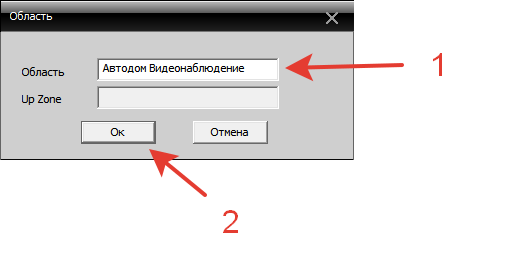
Задайте произвольное название области и нажмите ОК
Шаг 9. Добавление устройства в область.
Выберите курсором мыши созданную в предыдущем шаге область и нажмите кнопку “Добавить устройство”.
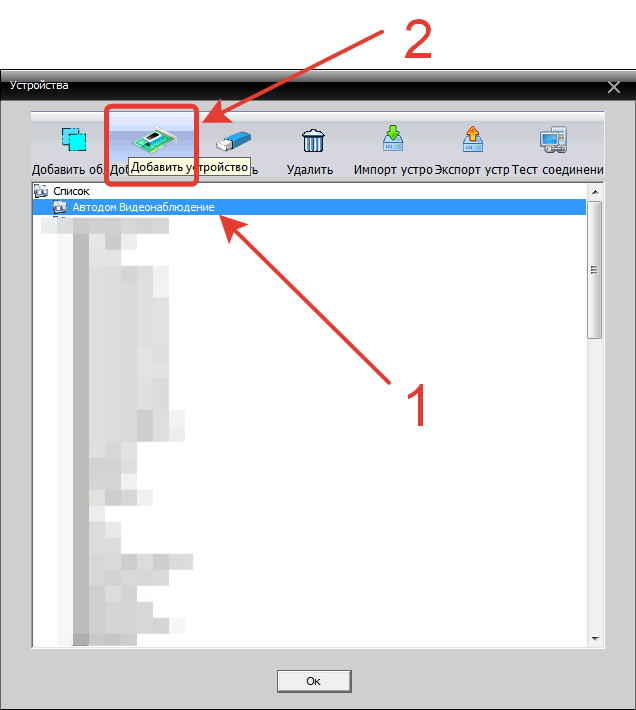
1. Выделите созданную область.
2. Нажмите кнопку “Добавить устройство”
Для добавления облачного устройства заполните поля как на картинке ниже. Облачное устройство – это оборудование, которое работает через протокол P2P, к нему вы сможете подключиться с помощью уникального серийного номера (Cloud ID).
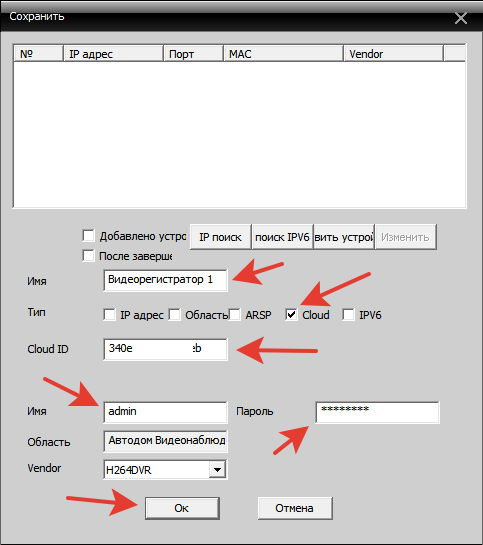
Для добавления облачного устройства заполните необходимые поля, которые обозначены на фото
Добавленное устройство появится в списке.
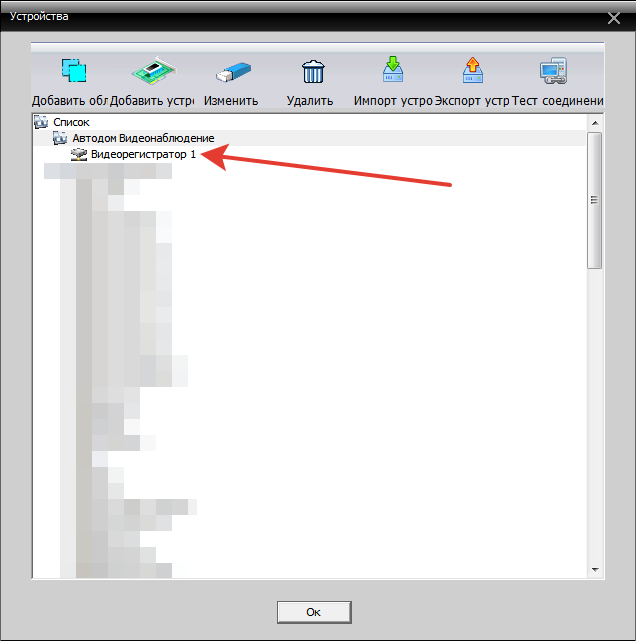
Добавленное устройство появится в списке
Шаг 10. Включение просмотра камер в режиме “Онлайн”.
После успешного добавления устройств, перейдите в главное окно программы. Слева, в столбце, должно появится ваше добавленное устройство в созданной области.
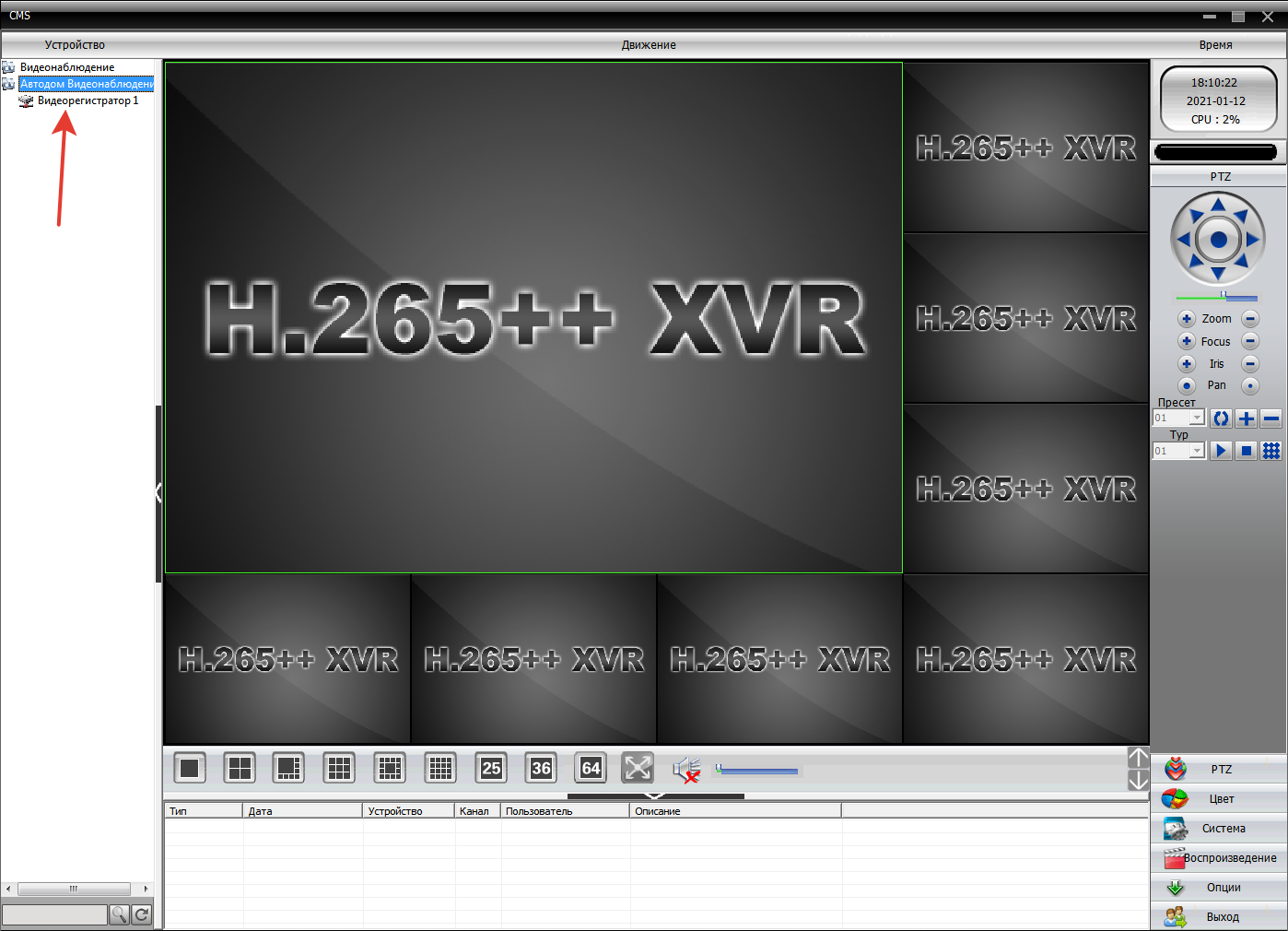
Добавленное устройство должно появится в главном окне General CMS
Кликните два раза левой кнопкой мыши на имя устройства, произойдет подключение. При успешном соединении отобразится список доступных камер и будет выдано соответствующее сообщение.

Кликните два раза левой клавишей мыши на имя устройства. При успешном подключение:
1. Отображение списка камер
2. Сообщение об успешном соединении
Кликните на имя устройства теперь правой клавишей мыши. В открывшемся меню выберите “Экстра поток”. У вас отобразятся подключенные камеры в сжатом потоке.
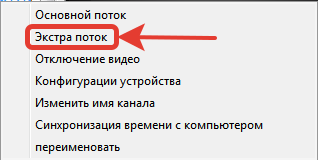
Кликните правой кнопкой мыши на имя устройства и выберите “Экстра -поток”
При успешном подключении в основном окне вы увидите картинку с ваших камер.

Отобразятся подключенные камеры
Шаг 11. Основные настройки программы.
Для коррекстной и удобной работы с программой необходимо её немного настроить. Для этого нажмите “Система” в главном меню, в подменю выберите “локальные”. Это внутренние настройки программы.
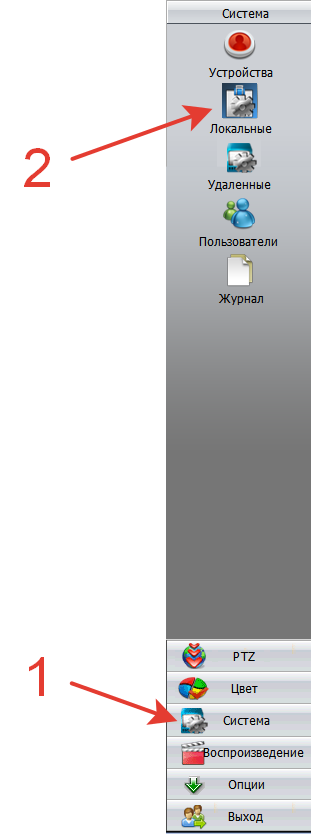
необходимо произвести основные настройки программы.
1. Система
2. Локальные
Поставьте галочки, как показано на нашем скриншоте:
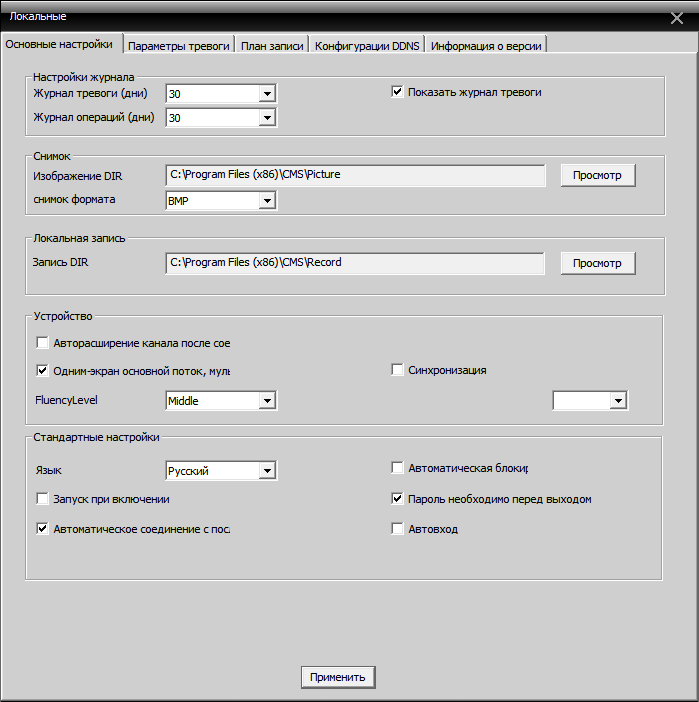
Задайте основные настройки General CMS как на фото
Заключение.
В этой инструкции мы объяснили, где находятся основные элементы программы General CMS, показали, как добавить устройство, как просматривать камеры и где нужно сделать основные настройки. Задавайте вопросы в комментариях, если они у вас возникли!

Добрый день. Можно ли подключить камеры TP-Link Tapo C310, TP-Link Tapo C110
Добрый день! нет, для данных камер это приложение не подойдет
Здравствуйте.
При попытке добавить камеру выдаётся сообщение: “Пользователь не существует”.
Как это исправить?
Здравствуйте! Вероятно, вы добавляете пользователя, которого нет в камере. Нужно убедиться в правильности имени пользователя