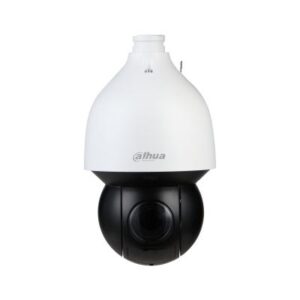
Пошаговая инструкция по подключению IP-видеокамеры наблюдения Dahua к стороннему IP-видеорегистратору (NVR)
Для работы IP видеонаблюдения разных производителей в одной системе камеры и регистратор нужно правильно подружить. Подключить IP камеру Dahua к видеорегистратору другой фирмы можно по протоколу ONVIF
Когда IP видеонаблюдение начало развиваться и захватывать рынок больше и больше, производители собрались, организовали форум, и решили друг другу помочь. “Раз мы занимаемся одним делом, давайте создадим единый протокол, чтобы все наши камеры и видеорегистраторы можно было подключать друг к другу.” И назвали этот протокол в честь своей встречи – ONVIF. Open Network Video Interface Forum
Если сомневаетесь, получится ли у вас произвести такие настройки, можете заказать выезд нашего специалиста для подключения IP-видеонаблюдения в Туле и области.
К какому стороннему видеорегистратору точно можно подключить камеру Dahua
Шаг 1. Подготовка камеры Dahua к работе со сторонним NVR
Шаг 2. Подготовка видеорегистратора к работе с камерой Dahua
Шаг 3. Переходим к добавлению камеры
К какому стороннему видеорегистратору точно можно подключить камеру Dahua
Для работы видеокамеры Dahua со сторонним NVR, он должен иметь возможность подключения устройств по протоколу ONVIF. Это универсальный протокол, как написано выше. Каждый уважающий себя производитель встраивает данную функцию в своё оборудование, будь то камера или видеорегистратор. ONVIF имеется даже в бюджетном оборудовании. Узнать, есть ли этот формат в вашей технике можно почитав характеристики на сайте производителя или изучив бумажную инструкцию, которая идет в комплекте. Еще можно задать вопрос продавцу, полазить в настройках, спросить у друга. Если вы нашли эти заветные буквы – ONVIF – значит, скорее всего, камеру Dahua можно подключить к вашему регистратору.
Кстати, во всех камерах Dahua протокол ONVIF присутствует.
В нашем примере будет использоваться видеорегистратор на платформе XMEye. Это китайский производитель OEM оборудования, который выпускает устройства для многих российских производителей, например Optimus, SSDCAM, Polivision и прочее. Много этого оборудования представлено на маркетплейсах под разными неизвестными фирмами.
Если на вашем регистраторе есть протокол ONVIF, значит к нему можно подключить камеру Dahua.

Интерфейс регистратора XMEye

Логотип протокола Onvif
Шаг 1. Подготовка камеры Dahua к работе со сторонним NVR
В первую очередь, камеру необходимо подключить к локальной сети через PoE-коммутатор, блок питания, напрямую к компьютеру, это зависит от вашей схемы построения видеонаблюдения. Затем, через программу Dahua Config Tool камеру необходимо активировать, задать ей пароль администратора, присвоить IP адрес, из той же подсети, в которой находится видеорегистратор. Как это сделать, описано в нашей статье как активировать оборудование dahua.
Убедиться, что камера активна и настроена. В нашем примере видно, что камера имеет статус “Initialized” и IP адрес 192.168.1.18. Переходим далее.

Активируем камеру и назначем ей IP адрес через программу Config Tool
Шаг 2. Подготовка видеорегистратора к работе с камерой Dahua
Видеорегистратор должен быть включен в локальную сеть вместе с камерой и иметь IP адрес и той же подсети. Выставить IP адрес для NVR можно через локальное меню или найти его в сети с помощью программы Device manager. Напоминаю, что мы используем видеорегистратор на платформе XMEye.
Убедимся, что устройство в сети и имеет верный IP-адрес.
Шаг 3. Переходим к добавлению камеры
В нашем примере добавление будет происходить через подключенный к видеорегистратору компьютерный монитор. Мышкой нужно нажать правую клавишу и войти в меню настройки каналов. В нашем случае оно называется “быстрая настройка”. У вас может называться по-другому, но оно на этих регах всегда второе в списке.
В режиме “цифровые каналы” нужно переключить Режим добавления “Вручную”.
Затем нажимаем “Поиск”

1. Переключить режим добавления “Вручную”.
2. Нажать кнопку “Поиск”
Должна отобразиться наша камера Dahua с тем IP адресом, который мы ей присвоили. Порт протокола ONVIF по умолчанию 80.

Регистратор видит камеру Dahua в сети с нашим IP-адресом
Теперь два раза кликаем на строчку с найденной камерой. Настройки автоматически заполняются в первый свободный канал. В нашем случае они записались в первую строчку – канал №1, первая камера.

1. Двойной клик на найденную камеру.
2. настройки автоматически записываются на первый свободный канал
Если вам нужно записать настройки не в первый свободный канал, а в какой-то определенный, заранее выделите строку в нижней части экрана, которая соответствует нужному каналу.
Теперь сделайте двойной клик по строке с добавленной камерой и введите пароль в открывшемся окне. пароль нужно ввести тот, который задавался при инициализации камеры. После ввода пароля нажмите “ОК”.

1. Двойной клик на строку с добавленной камерой
2. Ввести пароль и нажать ОК
При успешном добавлении камеры и вводе корректного пароля, должен появиться статус “подключено” или “связанный”.
Не забудьте нажать “применить”.

1. Статус камеры должен быть “подключено”
2. Нажать “применить”
Убеждаемся, что появилось изображение с камеры, на том канале, в который она добавлена.

Убеждаемся, что появилось изображение с камеры
Если у вас несколько камер, повторите с ними те же шаги, только не забудьте назначить верные IP-адреса камерам.
Всё просто! Теперь у вас не будет сложности в подключении камеры Dahua к регистратору XMEye